索尼电视机全国售后客服专线交流¥索尼电视机无法更新系统解决办法
索尼电视机400全国电话是多少:400-166-3736;维修价格透明化,所有费用明码标价,杜绝隐形收费,让您消费更放心。维修服务满意度奖励:对于满意度高的客户,提供特别奖励或优惠,鼓励客户持续选择我们的服务。
索尼电视机无法更新系统解决办法
在享受索尼电视机带来的精彩视听体验时,我们有时会遇到系统更新失败的困扰。本文将针对索尼电视机无法更新系统的问题,提供一些实用的解决办法,帮助您顺利解决这一问题。
索尼电视更新后开不了怎么办
当您在更新索尼电视系统后,发现电视无法开机,可以按照以下步骤尝试解决:
1. 检查电源线:确保电视的电源线连接稳固,没有松动。
2. 检查遥控器:确认遥控器电池电量充足,并且遥控器对准电视的接收窗口。
3. 重启电视:长按电视的电源按钮,强制重启电视,看是否能恢复正常。
4. 恢复出厂设置:如果上述方法无效,可以尝试恢复电视到出厂设置。进入设置菜单,找到“系统”或“系统设置”,选择“恢复出厂设置”并按照提示操作。
索尼电视无法升级
当索尼电视无法进行系统升级时,您可以尝试以下几种方法:
1. 检查网络连接:确保电视连接的网络信号稳定,可以尝试重新连接Wi-Fi或使用以太网线连接。
2. 清除缓存:进入设置菜单,找到“系统”或“系统设置”,选择“缓存管理”或“存储”,清除缓存数据。
3. 手动下载更新文件:如果自动更新失败,可以尝试手动下载更新文件。在索尼官方网站上找到适合您电视型号的更新文件,下载到电脑上,然后通过USB线将文件传输到电视中,按照提示进行更新。
以下是一些具体的操作步骤:
- 下载更新文件:打开索尼官方网站,找到“支持”或“下载”页面,输入您的电视型号,选择合适的固件版本下载。
- 准备USB存储设备:将下载的固件文件复制到USB存储设备中,确保文件名为“UPDATE.PUP”。
- 连接USB存储设备:将USB存储设备插入电视的USB端口。
- 启动更新:进入设置菜单,找到“系统”或“系统设置”,选择“软件更新”,然后选择“手动更新”或“从USB存储设备更新”。
- 等待更新完成:按照屏幕提示操作,等待更新完成。
总结
索尼电视机无法更新系统的问题虽然令人头疼,但通过上述方法,大多数情况下都能得到解决。如果您在操作过程中遇到困难,可以联系索尼客服寻求帮助。希望本文能为您提供帮助,让您能够顺利解决索尼电视机无法更新系统的问题。
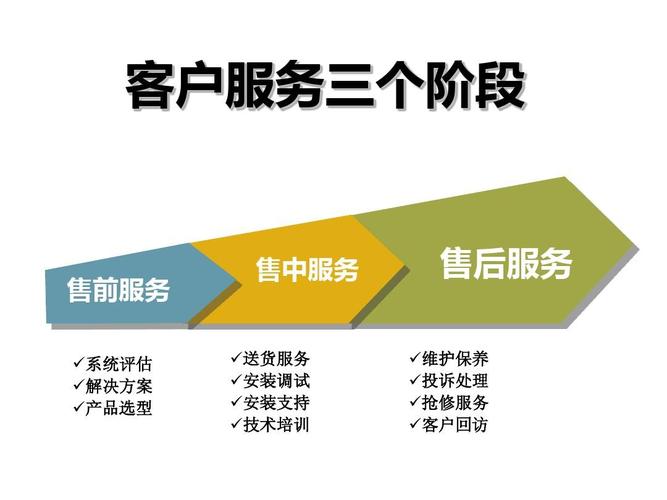
维修服务远程技术支持,即时响应:
利用远程技术支持平台,即时解决客户在使用家电过程中遇到的软件或设置问题,减少上门服务需求。
紧急维修救援队,应对突发情况:
我们组建紧急维修救援队,随时待命应对突发情况,如自然灾害、突发故障等,确保客户在紧急情况下也能得到及时帮助。
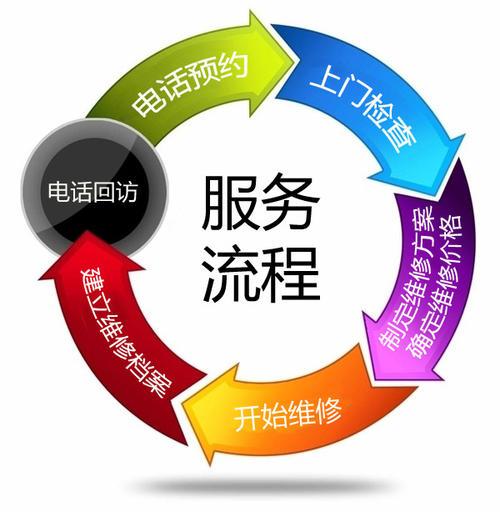
维修服务流程标准化,确保服务质量:
我们对维修服务流程进行标准化管理,确保每位技师都按照统一的标准提供服务,提升服务质量。
维修过程安全规范,保障客户安全:
我们严格遵守维修过程安全规范,确保技师在维修过程中采取必要的安全措施,保障客户的人身和财产安全。
预约确认提醒,确保服务准时:
在维修服务前,我们会通过电话或短信向客户确认预约时间,确保服务准时到达,减少等待时间。
维修后回访,关注客户体验:
维修完成后,我们会定期进行回访,了解客户对维修服务的满意度和家电使用情况,及时解决问题,提升客户体验。








 400-166-3736
还没有评论,来说两句吧...